
Este guia ajuda-o a corrigir problemas de acesso quando o terminal POS abre com a loja errada, sem loja associada ou com um contexto antigo no ORIUN.
Pré-requisitos:
- Ter permissão para consultar e editar terminais POS.
- Confirmar que está a trabalhar na empresa correcta antes de alterar o terminal.
- Saber qual é a loja que deve ser usada pelo operador no POS.
Siga os passos:
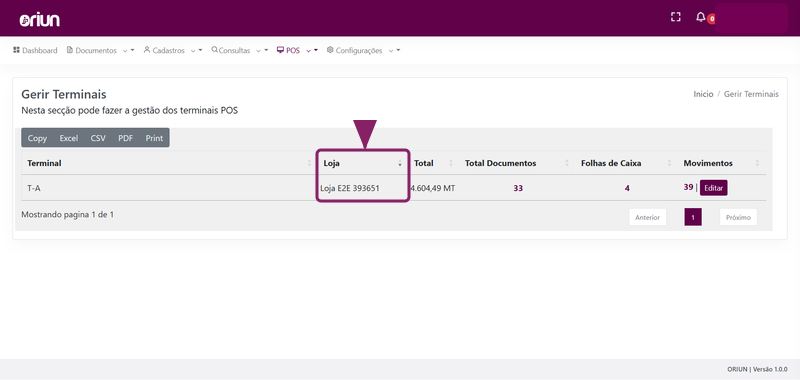
1. Aceda a POS > Gerir Terminais e confirme se a coluna Loja está preenchida para o terminal que o operador usa.
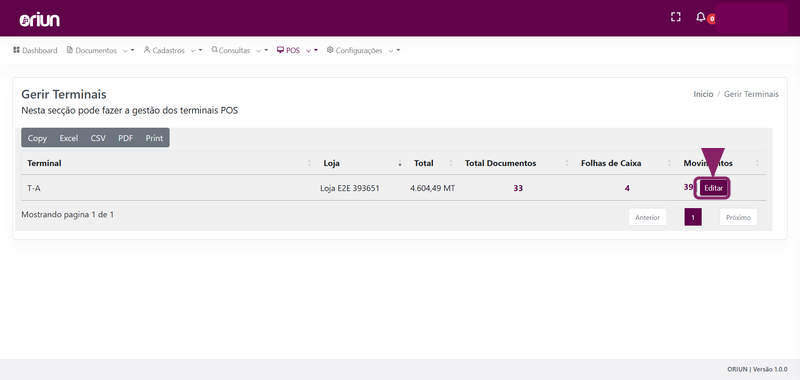
2. Na linha do terminal, clique em Editar para abrir o detalhe da configuração.
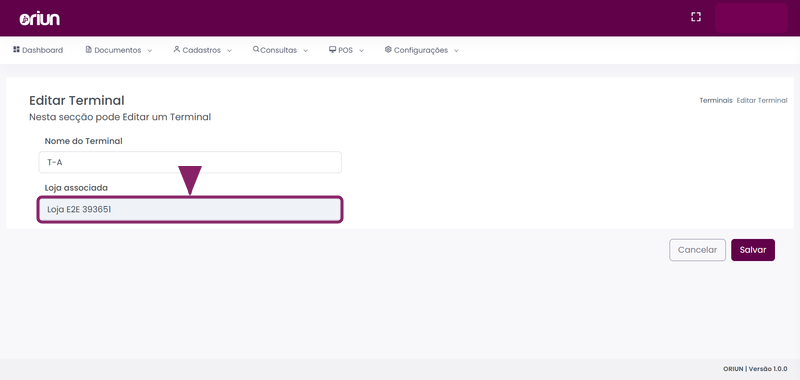
3. No detalhe do terminal, valide se a Loja associada corresponde à loja que o operador deve usar no POS.
Importante:
- Se a loja estiver vazia ou incorrecta, o POS pode abrir com contexto incoerente ou impedir a operação esperada.
- Se corrigir a loja associada, clique em Salvar. Depois de guardar a correcção, feche e volte a abrir o POS para forçar a revalidação do terminal activo.
- Se o terminal estiver correcto e o operador continuar sem acesso, valide também as permissões e a associação do utilizador à loja antes de criar um novo terminal.