
Este guia ajuda-o a consultar o Mapa de IVA das vendas no ORIUN, filtrar os documentos relevantes e exportar o resultado para conferência interna.
Siga os passos:
1. Aceda ao menu Consultas > Mapas de IVA e confirme que está na empresa correcta antes de analisar os valores.
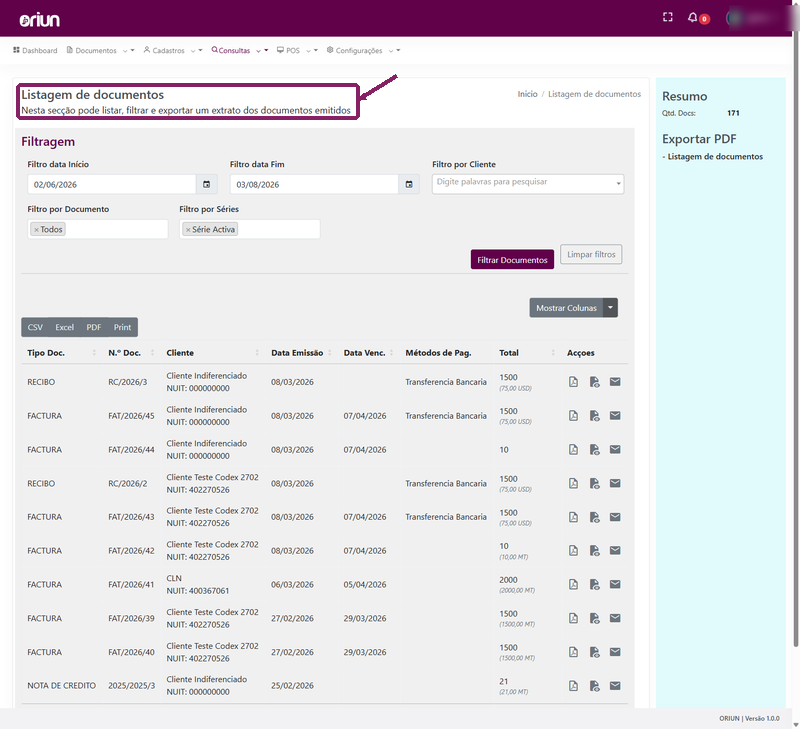
2. Defina o período nos campos Filtro data Início e Filtro data Fim. Por defeito, o ORIUN apresenta os últimos 30 dias, mas pode ajustar o intervalo para o mês, trimestre ou período fiscal que pretende conferir.
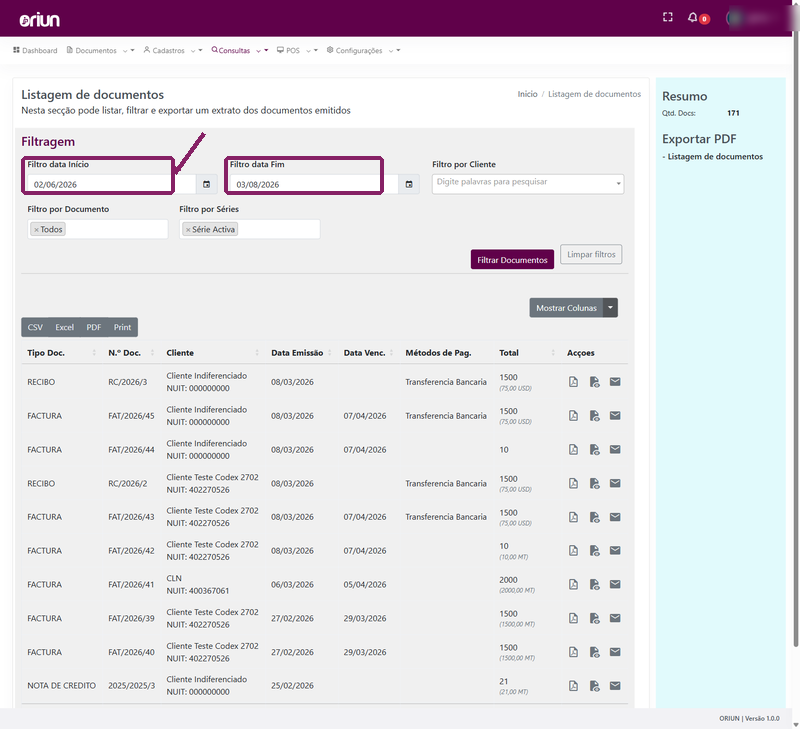
3. Em Filtro por Documento, escolha os tipos de documento que devem entrar no apuramento. Se deixar Todos, o mapa considera os documentos de venda disponíveis para o período.
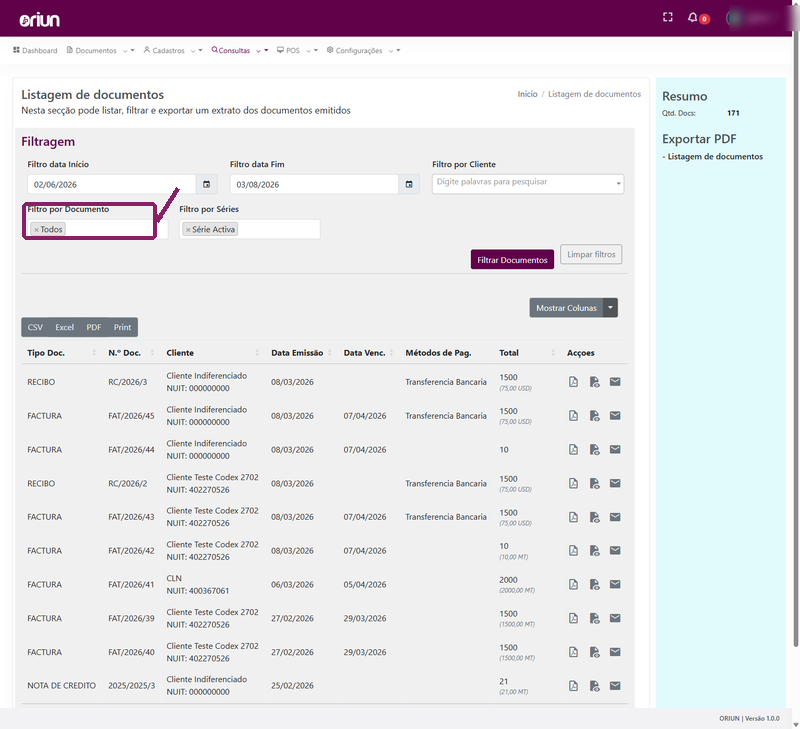
4. Em Filtro por Séries, mantenha Série Activa para consultar a série corrente ou seleccione uma série específica quando precisar conferir uma numeração ou ponto de emissão separado.
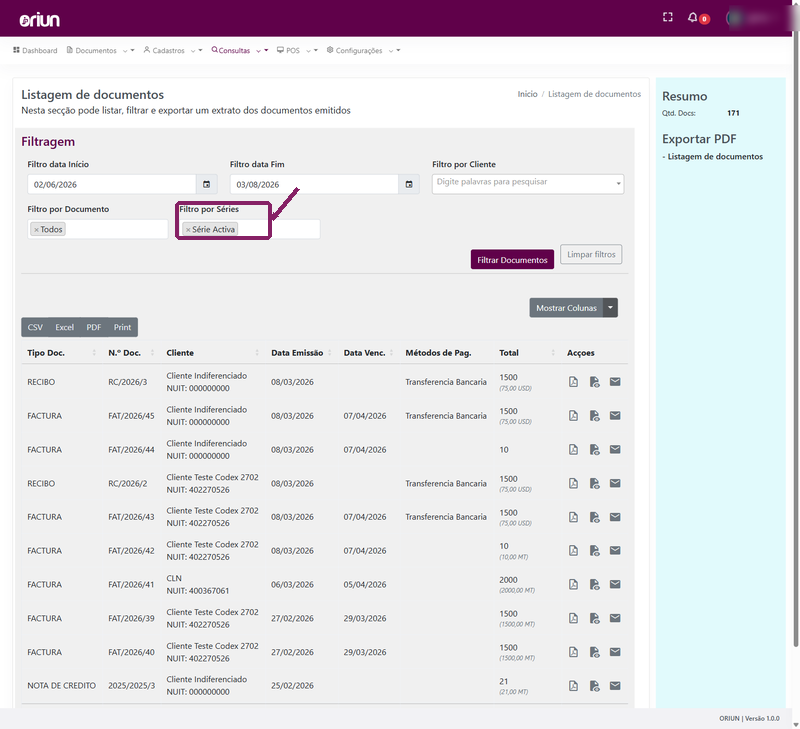
5. Clique em Filtrar Documentos para actualizar a tabela. Reveja as colunas Nome, Valor, Incidência e Total antes de usar o resultado.
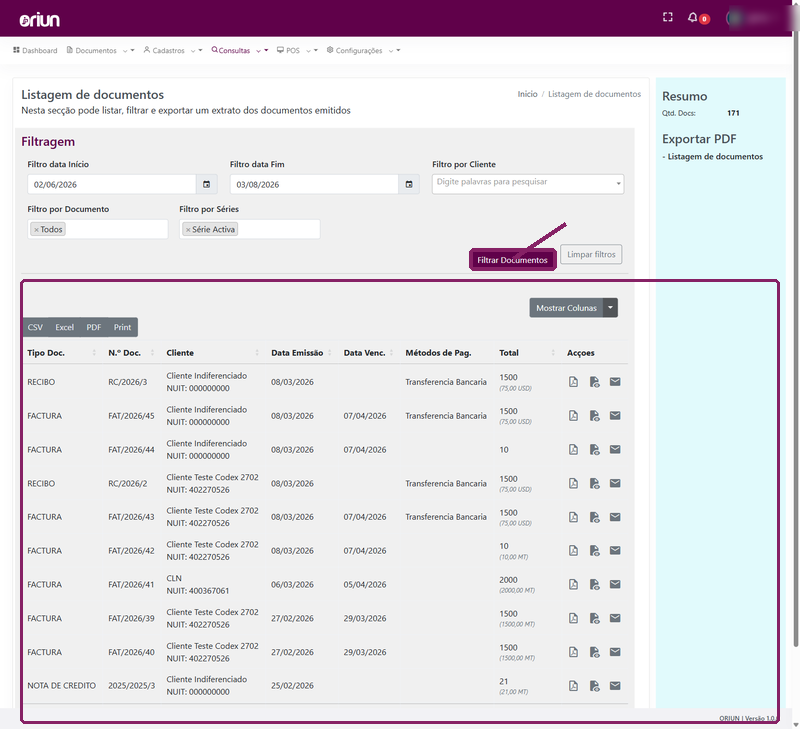
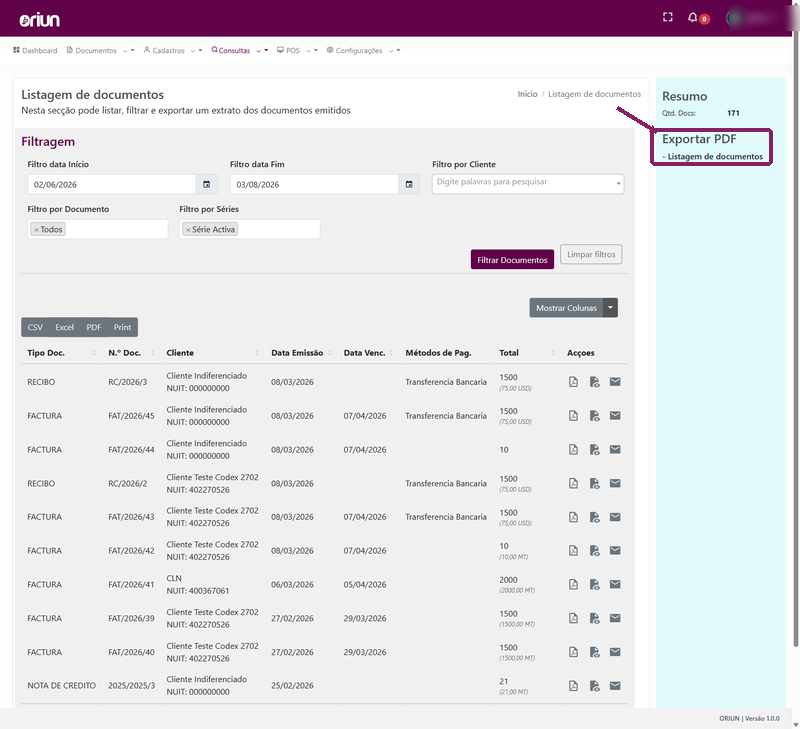
6. Para guardar evidência da consulta, use os botões de exportação da tabela ou a opção Exportar PDF > Listagem do mapa de IVA.
Importante:
- O mapa considera documentos emitidos, não rascunho e não anulados.
- O relatório é uma ferramenta de conferência operacional. Antes de entregar informação fiscal, valide os documentos, as séries, as taxas e o período com a equipa responsável pela contabilidade.
- Notas de crédito e notas de débito podem alterar os totais do período. Confirme se estes documentos devem estar incluídos na análise que pretende fazer.
- Cotações e recibos não substituem documentos fiscais de venda neste mapa.
Boas práticas:
- Faça a conferência por períodos fechados, por exemplo mês completo, para evitar documentos emitidos depois da exportação.
- Exporte o PDF ou Excel e guarde-o juntamente com os documentos de suporte usados na validação.
- Se encontrar diferenças, consulte também a listagem de documentos emitidos para confirmar datas, séries, estado do documento e valores.