Oriun
POS e Caixa Operacao de Caixa

Publicado em 27/03/2026 · 6 min

Suspender e retomar vendas no POS

Este guia mostra como deixar uma venda em rascunho, recuperá-la na secção Suspensas e continuar a edição no POS sem perder o cliente, os itens ou os totais já calculados.

Objetivo

Suspender uma venda em curso no terminal POS, localizar o rascunho mais tarde e retomar o documento no editor para continuar o atendimento ou finalizar a operação.

Pré-requisitos

  • Ter sessão iniciada no Oriun com acesso ao módulo POS.
  • Selecionar o terminal correto antes de iniciar a venda.
  • Confirmar que a Caixa do terminal está aberta.
  • Ter pelo menos um produto disponível para criar a venda de teste.

Passo a passo

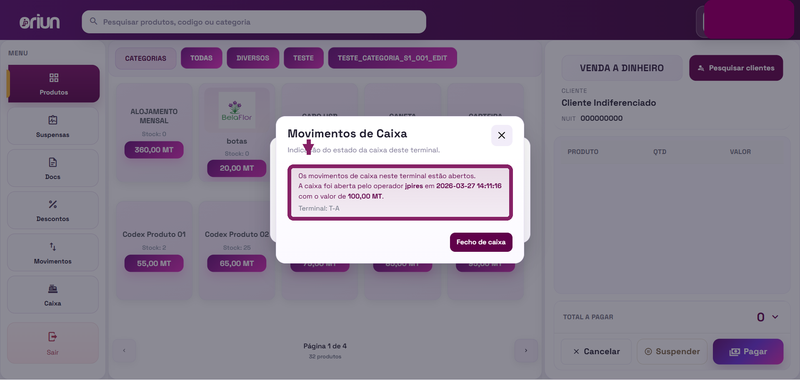
  1. Abra POS > Aceder POS, selecione o terminal e confirme o estado Caixa aberta. Se o sistema indicar caixa fechada, entre em Caixa e faça a abertura antes de continuar.

    POS do terminal T-A com a caixa aberta e o painel de movimentos de caixa visível antes de suspender uma venda

    Figura 1. A caixa aberta é o pré-requisito operacional para conseguir suspender uma venda.

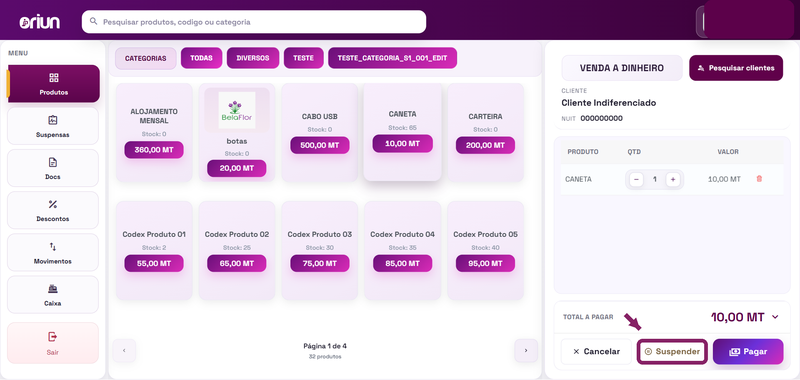
  2. Adicione o artigo à venda em curso e clique em Suspender. A venda deixa de ficar ativa no carrinho e passa a ficar guardada como rascunho do terminal.

    Nota: se tentar suspender com a caixa fechada, o POS devolve a mensagem O caixa se encontra fechado no momento. por favor abra o caixa para realizar vendas.

    POS com a venda em curso, o item CANETA adicionado ao carrinho e o botão Suspender visível

    Figura 2. A venda em curso com o item já adicionado é o ponto correto para suspender o documento.

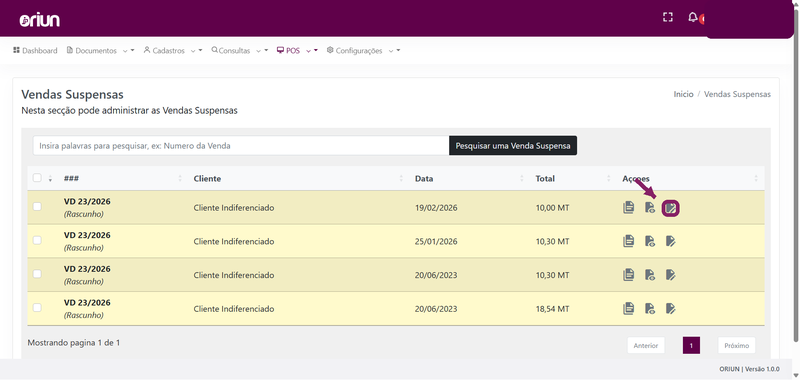
  3. Abra a secção Suspensas no menu POS. Localize o rascunho pelo número, cliente e data e use a ação Editar no documento que pretende retomar.

    Lista de vendas suspensas com rascunhos e ações de edição, duplicação e pré-visualização

    Figura 3. A lista de vendas suspensas reúne os rascunhos disponíveis para retoma.

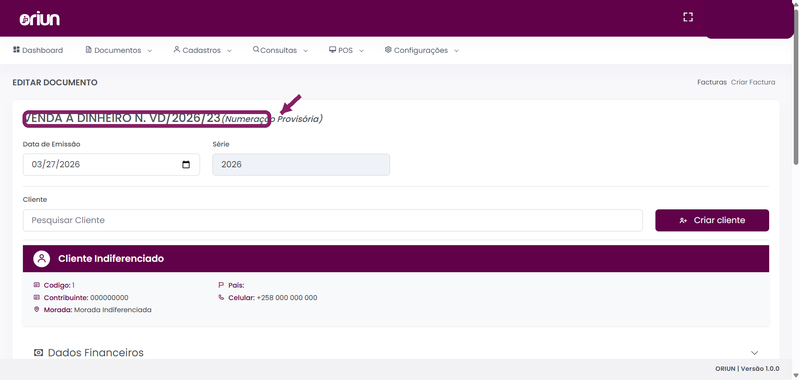
  4. Confirme que o documento reabre no ecrã Editar Documento com o número provisório, o cliente e as linhas preservadas. A partir daqui pode continuar a edição, guardar novamente em rascunho ou finalizar o documento.

    Documento suspenso reaberto no editor com os dados da venda, cliente e itens preservados

    Figura 4. A retoma abre o mesmo rascunho no editor para continuar o fluxo sem perder contexto.

Validações e erros comuns

  • Se o POS mostrar caixa fechada, abra primeiro a caixa no terminal. Sem isso, a suspensão não avança.
  • Depois de retomar, confirme sempre o cliente, os itens e o total antes de finalizar.
  • Se o objetivo for apenas continuar mais tarde, use Editar; se quiser manter o rascunho fora do fluxo ativo, deixe-o na secção Suspensas.

Boas práticas

  • Selecione sempre o terminal correto antes de suspender para evitar recuperar o rascunho no posto errado.
  • Use a secção Suspensas para retomar a venda, em vez de duplicar o documento por engano.
  • Confirme a caixa aberta antes de iniciar o atendimento para reduzir interrupções no balcão.

Este artigo foi útil?

Útil: 0 · Pode melhorar: 0