Este guia mostra o fluxo operacional confirmado no POS do Oriun para escolher um terminal, vender um artigo em caixa aberta e concluir o pagamento em numerario.
Pre-requisitos
- Permissao para entrar em POS > Aceder POS.
- Pelo menos um terminal disponivel para selecao.
- Caixa aberta no terminal que sera usado na venda.
- Cliente e produto prontos para a operacao.
Passo a passo
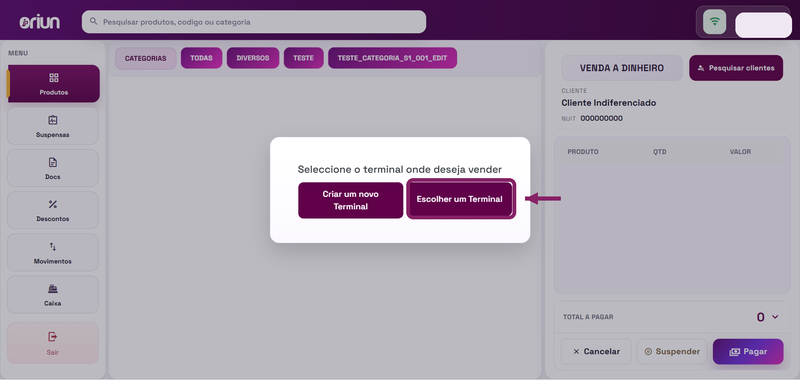
- No menu lateral, abra POS e clique em Aceder POS. Quando o modal aparecer, escolha o terminal onde deseja vender.
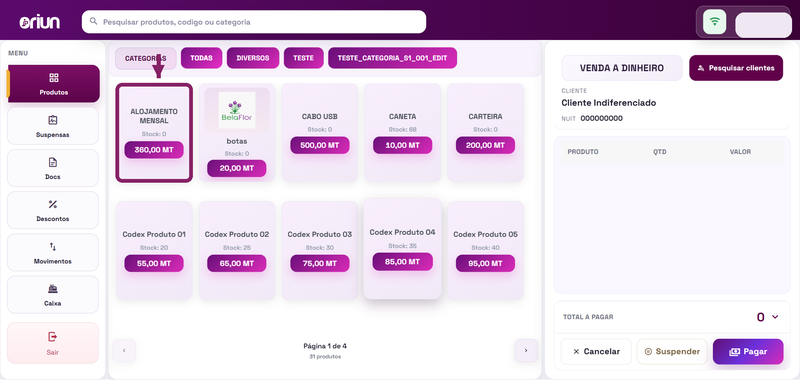
- Confirme que o cabecalho mostra Caixa aberta, valide o cliente da venda e clique no produto que pretende registar para actualizar o total a pagar. No fluxo normal de venda, o rodape direito prioriza Pagar e nao mostra o atalho Pedido.
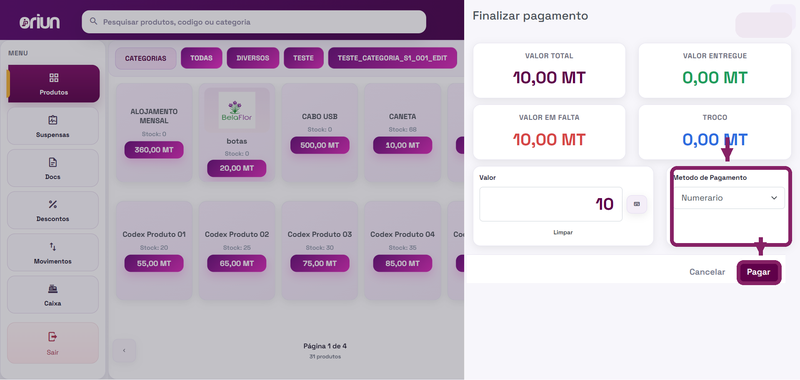
- Clique em Pagar, confirme o Metodo de Pagamento, mantenha o valor total em numerario e finalize a operacao para limpar o carrinho e continuar a atender no mesmo terminal. Se entrar em Pedidos / Comandas para guardar uma comanda, o botao Pagar fica oculto ate regressar ao fluxo normal ou fechar o pedido para pagamento.
Figura 1. O POS exige a escolha do terminal antes de libertar a operacao de caixa.
Figura 2. Depois da selecao do terminal, o POS mostra o estado da caixa e o catalogo disponivel para a venda.
Figura 3. O pagamento exige o metodo de pagamento e o valor total antes de concluir a emissao.
Validacoes importantes
- Se a caixa estiver fechada, o POS bloqueia a emissao ate a abertura do turno no proprio terminal.
- O modal de pagamento so conclui a venda quando o valor entregue cobre o total do documento.
- Depois da emissao, o carrinho volta a zero e o stock do artigo vendido e atualizado no catalogo.
- O atalho Pedido pertence ao fluxo operacional de Pedidos / Comandas e nao deve aparecer na venda normal.
Boas praticas
- Valide o terminal no inicio do turno para evitar vendas no posto errado.
- Use o menu Caixa para abrir ou fechar a operacao do turno antes de sair do POS.
- Se precisar consultar movimentos ou folhas de caixa, continue para o artigo relacionado dessa area.