
Este guia ajuda-o a consultar movimentos e folhas de caixa dos terminais POS no ORIUN, usando filtros por data, loja, terminal e operador.
Siga os passos:
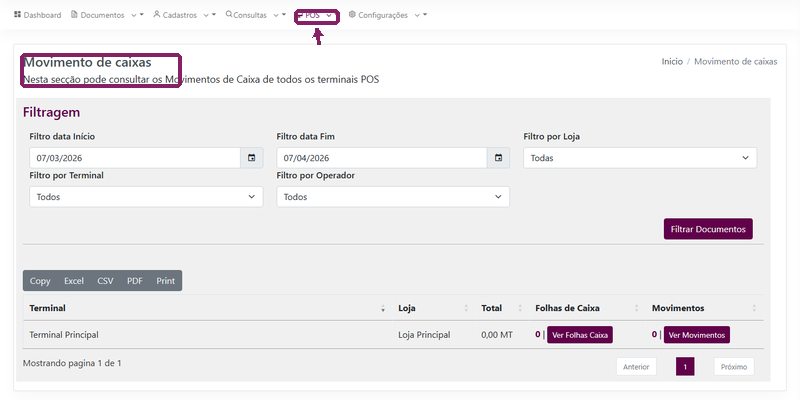
1. Aceda ao menu POS e abra Movimentos de Caixa.
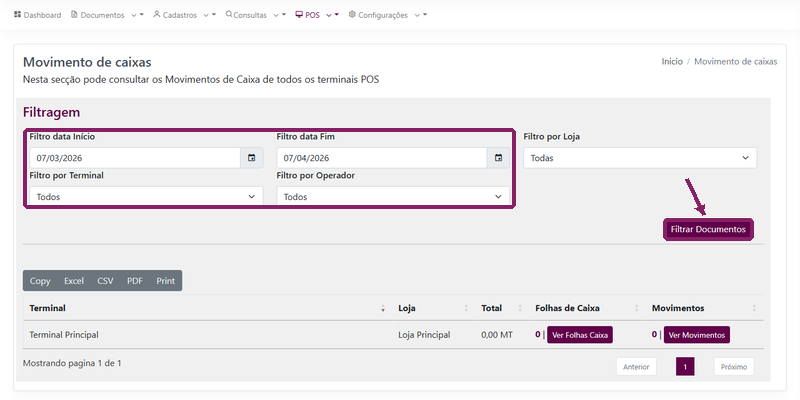
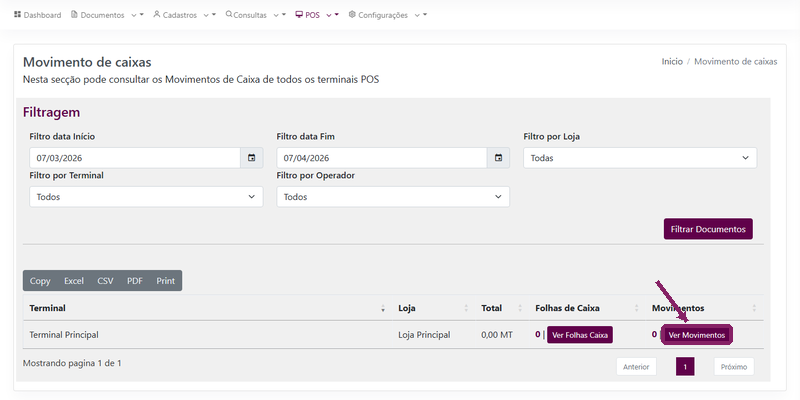
2. Defina o período, loja, terminal e operador que pretende consultar e clique em Filtrar Documentos.
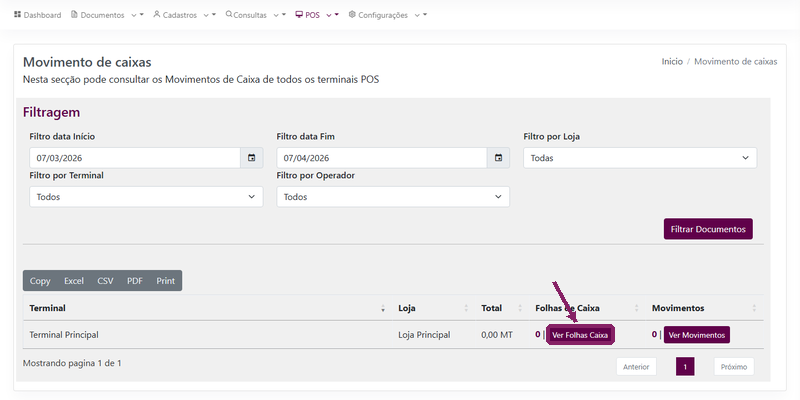
3. Na linha do terminal, clique em Ver Folhas Caixa para consultar as folhas de abertura e fecho desse terminal.
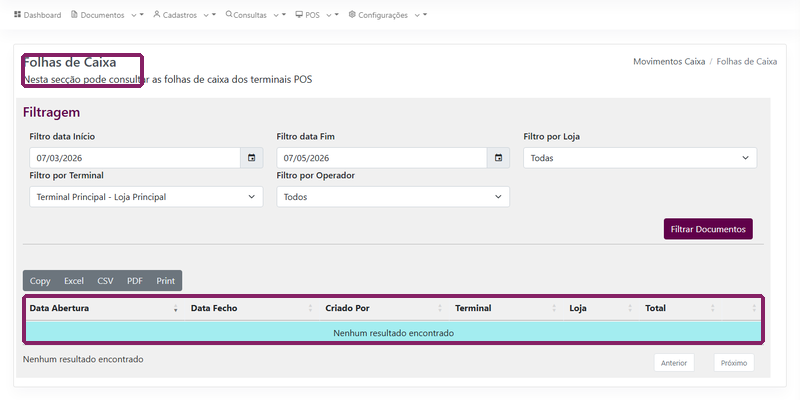
4. Na página Folhas de Caixa, confirme o período, o terminal, o operador, a loja e a tabela de resultados.
5. Volte à listagem de movimentos de caixa e clique em Ver Movimentos para consultar os movimentos registados no terminal.
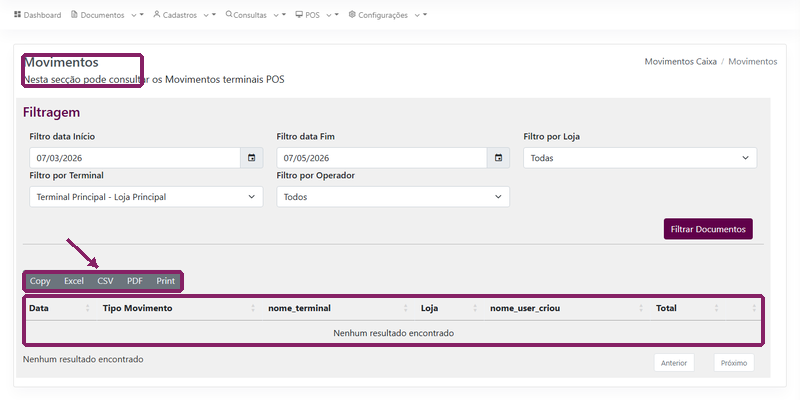
6. Na página Movimentos, reveja a data, o tipo de movimento, o terminal, a loja, o utilizador e o total. Use os botões Excel, CSV, PDF ou Print quando precisar de guardar a consulta.
Importante:
- Confirme sempre que está a trabalhar na empresa correcta antes de analisar dados de caixa.
- Se a tabela não apresentar resultados, alargue o período ou verifique se o terminal e o operador seleccionados têm movimentos registados.
- Use as exportações apenas para apoio operacional interno e mantenha os ficheiros guardados em local apropriado.